

StepkinBlog.top
Пока я творю, я живу!
Блог посвящен: HTML, CSS, PHP, Wordpress, Bootstrap


22.02.2017
13:07
40366
4

Изображение (картинка) в CSS. Основы CSS для начинающих. Урок №9
Всем привет!
В сегодняшнем уроке я расскажу о том, как в CSS можно из картинки сделать фон для веб-страницы, как поменять размер картинки в тексте, выровнять картинку по правому краю либо же по центру. И в качестве бонуса я покажу, как от картинки можно выпустить тень.
Урок будет интересным и содержательным.
Приступим!!!
РАБОТА НАД ФОНОВОЙ КАРТИНКОЙ
Фон – картинка
Свойство «BACKGROUND-IMAGE»
Фон веб-страницы можно менять не только цветом, но и заливать его картинкой. Для этого используйте правило «background-image»к селектору «BODY» или «HTML»:
background-image: url(путь_к_изображению);
«путь_к_изображению» - зависит от того, где находится изображение. Посмотрите статью «Путь к файлам».
Пример:
body
{
background-image: url(bg.gif); /* Фоновая картинка */
}
Результат:

Повторение фоновой картинки
Свойство «BACKGROUND-REPEAT»
Вы заметили, что когда мы ставим фоновое изображение, то оно повторяется из левого верхнего угла по горизонтали и по вертикали до тех пор, пока не заполнит весь экран. Это не всегда удобно и не всегда обходимо.
Для регулировки повторов фоновой картинки существует правило «background-repeat».
Свойства:
- repeat-x – повторение по горизонтали
- repeat-y – повторение по вертикали
- repeat – повторение по вертикали и по горизонтали (значение по умолчанию)
- no-repeat – не повторяется
Пример:
body
{
background-image: url(bg.gif); /* Фоновая картинка */
background-repeat: repeat-x; /* фон будет повторяться по оси-х (горизонтали) */
}
Результат:

Фиксирование фоновой картинки
Свойство «BACKGROUND-ATTACHMENT»
Правило «background-attachment» указывает на то, будет ли фоновое изображение прокручиваться с содержимым страницы, или будет заблокировано, т.е. неподвижно.
Свойства:
- scroll – фон прокручивается вместе с содержимым (по умолчанию);
- fixed – фоновое изображение зафиксировано.
Пример:
body
{
background-image: url(bg.gif); /* Фоновая картинка */
background-repeat: no-repeat;/* фон не повторяется */
background-attachment: fixed ;/* фон зафиксирован */
}
Результат:
Положение фоновой картинки
Свойство «BACKGROUND-POSITION»
Правило «background-position» задает положение фоновому изображению.
Значение:
Задается в %, px и названиях позиций.
Приблизительные координаты в %, px:
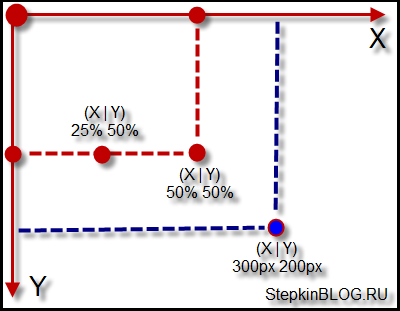
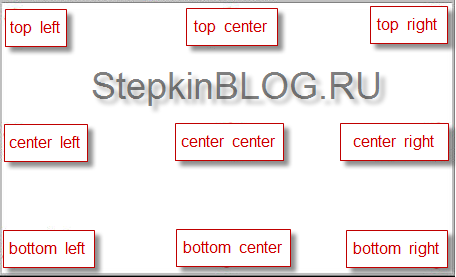
Координаты в названиях позиций.
Свойство:
- left – лево,
- right – право,
- center – центр,
- top – верх,
- bottom – низ .
Схема:
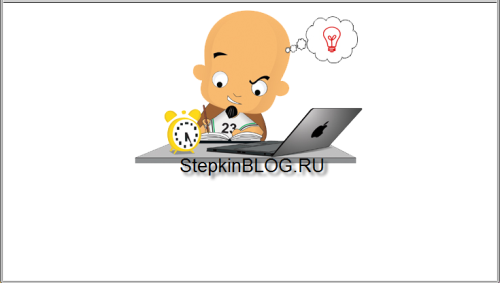
Пример:
body
{
background-image: url(bg.gif); /* Фоновая картинка */
background-repeat: no-repeat; /* фон не повторяется */
background-attachment: fixed ; /* фон зафиксирован */
background-position: top center;/* позиция картинки */
}
Результат:
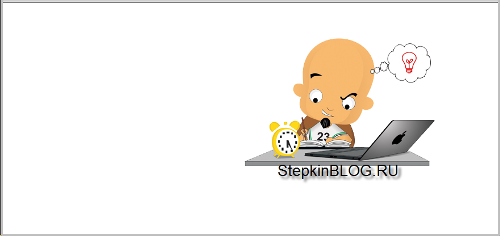
body
{
background-image: url(bg.gif); /* Фоновая картинка */
background-repeat: no-repeat; /* фон не повторяется */
background-attachment: fixed ; /* фон зафиксирован */
background-position: 80% 30%; /* позиция картинки */
}
Результат:
Размер фоновой картинки
Свойство «BACKGROUND-SIZE»
Чтобы увеличить или уменьшить размер фонового изображения, воспользуйтесь правилом «background-size»:
background-size: ширина высота;
Значение:
Задается в % и px.
Пример:
img
{
background-size: 500px 400px; /* размер картинки */
}
Если нужно сохранить пропорции картинки, тогда указывайте только ширину, а на высоте ставьте «auto»:
img
{
background-size: 200px auto; /* размер картинки */
}
Фоновая картинка на весь экран
Свойство «BACKGROUND-SIZE»
Фоновое изображение можно растянуть на весь экран.
То есть, фон будет на весь экран любых компьютеров и других мобильных устройств.
Нужно воспользоваться правилом «background-size» со значением «cover»:
background-size: cover; /* фоновая картинка на весь экран */
Пример:
body
{
background-image: url(bg.gif); /* Фоновая картинка */
background-repeat: no-repeat;/* фон не повторяется */
background-position: top center;/* позиция картинки */
background-size: cover; /* фоновая картинка на весь экран */
}
Результат:
Две фоновые картинки на веб-странице
Свойство «BACKGROUND-POSITION»
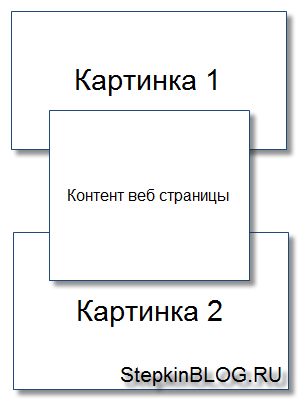
Если использовать две фоновые картинки, тогда шапка и подвал сайта будут выглядеть довольно красиво. Для этого нужно добавить фоновое изображение к элементам — «HTML» и «BODY». Потом нужно выставить для каждой фоновой картинки позицию «top» и «bottom»:
body
{
background-image: url(1.gif); /* Фоновая картинка */
background-repeat: no-repeat;/* фон не повторяется */
background-position: top center;/* позиция картинки */
}

html
{
background-image: url(2.gif); /* Фоновая картинка */
background-repeat: no-repeat;/* фон не повторяется */
background-position: bottom center;/* позиция картинки */
}
Результат:
РАБОТА НАД КАРТИНКОЙ В ТЕКСТЕ
Если в HTML присутствуют картинки (картинки в тексте), то и с такими картинками можно проводить различные манипуляции.
Для примера добавьте вот такой код в HTML:
<html>
<head>
<title>основы CSS на StepkinBLOG.TOP</title>
<link rel="stylesheet" type="text/css" href="style.css">
</head>
<body>
<h2>Основы CSS</h2>
<img src="images/1.jpg" >
<p>Здесь много текста</p>
</body>
</html>
А теперь остальные кода в CSS
Отступы вокруг картинки
Свойство «MARGIN»
Если вам нужно сделать отступ от картинки, воспользуйтесь свойством «margin».
Свойства:
- margin-top – отступ от картинки сверху
- margin-bottom – отступ от картинки снизу
- margin-right – отступ от картинки справа
- margin-left – отступ от картинки слева
Значение:
Значение задается в px или %.
Пример:
img {
margin-top: 100px;/* отступ от картинки сверху */
margin-bottom: 100px; /* отступ от картинки снизу */
margin-right: 150px; /* отступ от картинки справа */
margin-left: 80px; /* отступ от картинки слева */
}
Обтекание картинки текстом
Свойство «FLOAT»
Свойство «float» можно применить для картинки, которая находится внутри статьи, чтобы на странице изображение обтекало текстом. Аналог свойства «float» в HTML – атрибут «align».
Свойства:
- left — обтекание картинки по левому краю, текст обтекает его по правой стороне.
- right — обтекание картинки по правому краю, текст обтекает по левой стороне.
- none —обтекание не задается (значение по умолчанию).
Пример:
img
{
float: right; /* Выравнивание по правому краю */
}
Результаты:
- значение по умолчанию

- обтекание картинки по правому краю (right)

- обтекание картинки по левому краю (left)

Прозрачность картинки CSS
Свойство «OPACITY»
А знаете ли вы, что картинку можно сделать прозрачной, используя только CSS правило «opacity»?
Синтаксис:
opacity: значение;
Значение:
В значениях задается число в диапазоне от 0 до 1.
Значение 0 – полная прозрачность картинки.
Значение 1 – непрозрачность картинки (картинка останется такой как есть).
Значение в дробях (0.5) – полупрозрачность картинки.
Пример:
img
{
opacity:0.4; /* прозрачность картинки*/
}
Результат:

Размеры картинки в CSS
Свойства «WIDTH» и «HEIGHT»
Чтобы увеличить или уменьшить размер картинки, которая размещается в тексте, добавьте правило «width» - ширина и «height» - высота:
Синтаксис:
width: размер; height: размер;
Значение:
Значение задается в px или %.
Пример:
img
{
width:50px; /* ширина */
height: 50px; /* высота */
}
Тень от картинки в CSS
Свойство «BOX-SHADOW»
Можно от картинки сделать тень. Это придаст изображению или дизайну сайта привлекательный вид. Сейчас все увидите.
Итак, для создания тени будем использовать «box-shadow».
Синтаксис:

Свойство:
- - inset – тень внутри элемента, без inset тень будет наружу;
box-shadow: 0 0 5px – тень вокруг элемента

box-shadow: inset 0 0 5px; - тень внутри

- сдвиг тени по горизонтали (6 px — вправо, 6 px — влево);
- сдвиг по вертикали (6 px — вниз, 6 px — вверх);
- размытие тени (0 — четкая тень);
- растяжение тени (3 px — растяжение, 3 px — сжатие);
- цвет тени
Пример:
img
{
box-shadow: -19px 0 22px -19px #000; /*тень картинки*/
}
Примечание
Все примеры, указанные выше, непосредственно касались всех элементов веб-страницы. Если вы помните урок «Синтаксис CSS», то знаете, что можно задать правило для некоторых картинок. Например, вы хотите сделать картинку с тенью только на странице контактов.
Для этого пропишите в HTML для первого тега «img» класс, например, «stepkiblog».
<html>
<head>
<meta http-equiv="Content-Type" content="text/html; charset=windows-1251">
<title>Работа с картинками в CSS</title>
<link rel="stylesheet" type="text/css" href="style.css">
</head>
<body>
<img src="images/1.jpg" class="stepkiblog">
<p>Текст на сайте</p>
<img src="images/1.jpg">
</body>
</html>
В CSS:
.stepkiblog
{
box-shadow: -19px 0 22px -19px #000; /*тень картинки*/
}
Если прописать ID:
<img src="images/1.jpg" id="stepkiblog">
То в CSS это будет так:
#stepkiblog
{
box-shadow: -19px 0 22px -19px #000; /*тень картинки*/
}
Пожалуйста, запомните это примечание, это важно!
Вот и подошли мы к завершению этого урока. Надеюсь, что вы все поняли. Если нет, пишите в комментариях, объясню подробней и, если нужно будет, поправлю текст в уроке.
Все, удачки!
Жду вас на следующих уроках!
Подписывайтесь!
Блин, посоветуйте какой небудзь подробный видио урок по css а то все что видел это не подробные.
Евгения Попова посмотрите. Человек толково объясняет.
Понятней и проще я не видела. Все умника наворачивают и ерунду предлагают. Здесь, автор все подробно написал, именно так, как необходимо объяснить человеку. Огромное Вам спасибо!
Спасибо Вам, Маргарита, за приятный комментарий!